前回は学習効率を大幅に向上させるAIツール「NotebookLM」を紹介しました。
NotebookLMを活用できれば、資格試験等の勉強時間の削減や理解の早期定着を実現することができます。早速今回はその使い方と活用例を紹介します。
NotebookLMにアクセスしてみよう
NotebookLMはGoogleアカウントがあれば誰でも無料で使うことができます。実際に触ってみるのが一番理解しやすいので、まずはNotebookLMにアクセスしてみましょう。
(Googleアカウントのログインが求められた場合はログインしてください。)
ログインすると以下の様な画面になるかと思います(2026年2月時点の表示)。
※画像はGoogleの「NotebookLM」操作画面より引用。
※解析対象として、青空文庫で公開されている夏目漱石の「こころ」を使用しています。
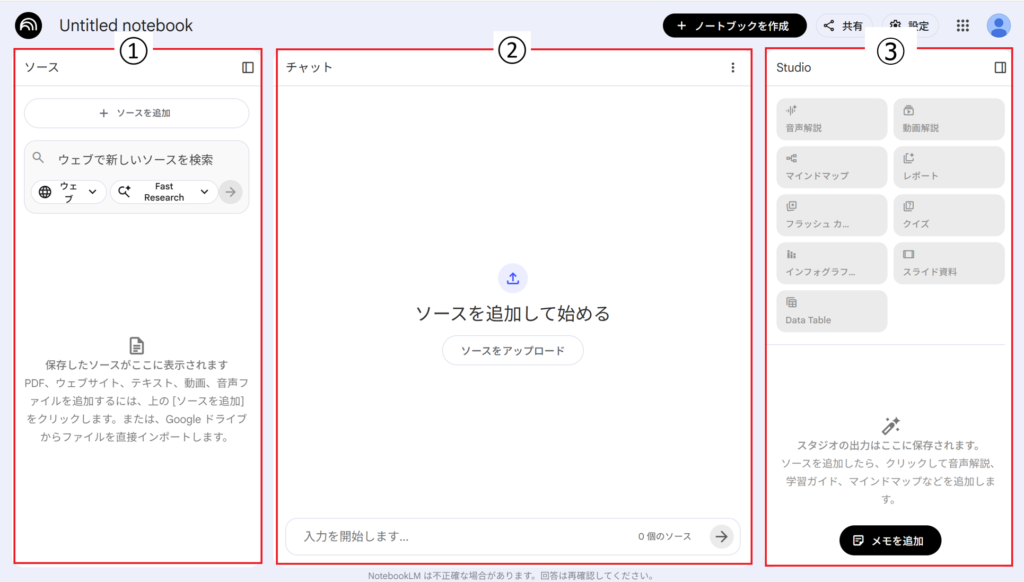
NotebookLMは以下のように大きく3つの操作項目があります。
①ソース:NotebookLMに読み込ませたい情報源を指定。
②チャット:ユーザーはここにNotebookLMに対する指示(プロンプト)をテキストで入力し、NotebookLMは①で読み込んだ情報を基に回答。
③Studio:チャットの回答以外のアウトプットが欲しい場合に使用。ソースで指定した情報を音声でまとめてほしい時は「音声解説」、学習用の暗記カードを作りたい場合は「フラッシュカード」などと用途に応じて指定。
NotebookLMを使ってみよう
活用する流れをより詳細に以下に示します。
まず、①のソース内の「ソースを追加」ボタンを押下し、NotebookLMに読み込ませたい情報源を指定(PDFや音声等のデータであればアップロードし、WebサイトやYouTube動画等であればURLを貼り付ける)。
次に、NotebookLMに何か質問をしたい時は②のチャット欄に指示を入力します。入力されたプロンプトに応じて、NotebookLMはソースの中から根拠を探し出し、その根拠に基づいた回答および根拠となる情報元を示しながらユーザーに返します。このようにNotebookLMと対話をしながら回答を得たい場合にはこのチャット機能を活用します。
そして、NotebookLMを使ってより学習効率を高めたい場合は③のStudioを使います。
(今回は青空文庫※で公開されている夏目漱石の「こころ」をソースとして指定してみました。)
※著作権が消滅した作品等を公開し、無料で提供している電子書籍サービス。
今回の例では試しにその「こころ」を題材にしてフラッシュカードを作成してみましょう。とはいってもやることは「Studio」内の「フラッシュカード」を選択するだけです。
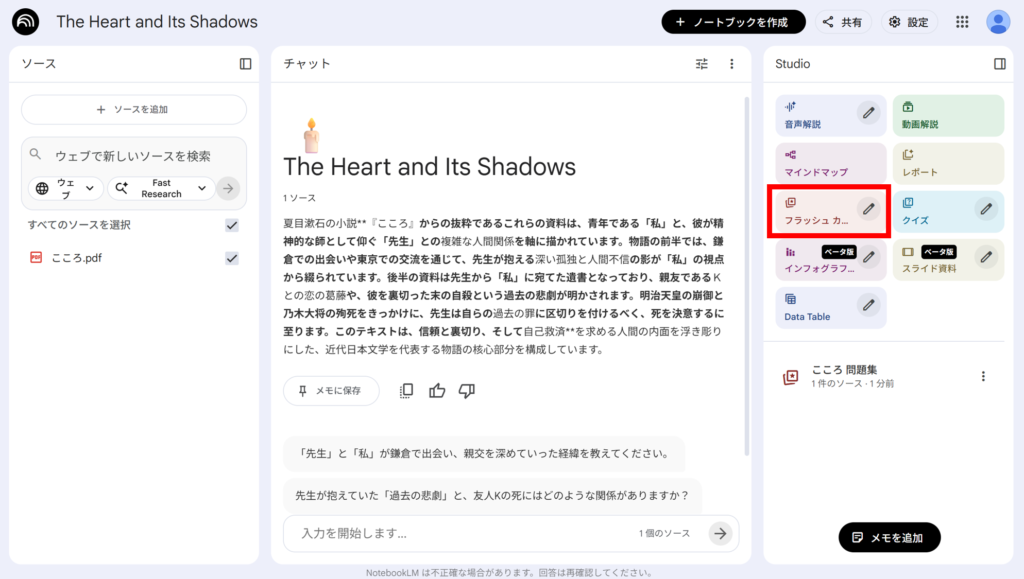
ちなみに「フラッシュカード」メニューの右側にペンマークのようなものがありますが、ここを押すとカスタマイズ画面が表示されます。もし、フラッシュカードを作成するうえで「ここに焦点を当てたフラッシュカードを作成してほしい」といった要望があればここに記載して生成することでより自分のニーズにあった内容でのアウトプットが得られます。
生成ボタンを押してから数分待つと「Studio」欄の下の部分にフラッシュカードが表示されるので、これをクリックすると以下のように「こころ」を題材とした問題が作成されていることが分かります。
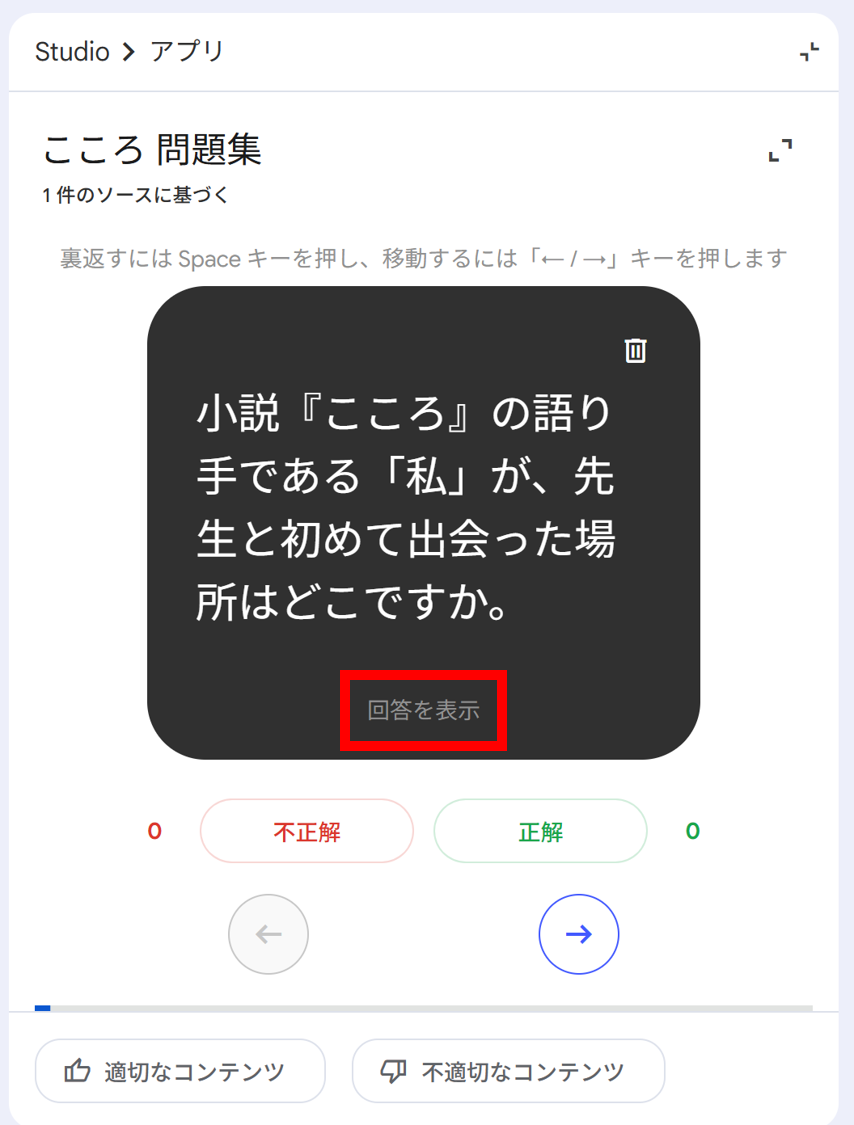
「回答を表示」またはスペースキーを押すと回答が見られ、次のような画面に切り替わります。
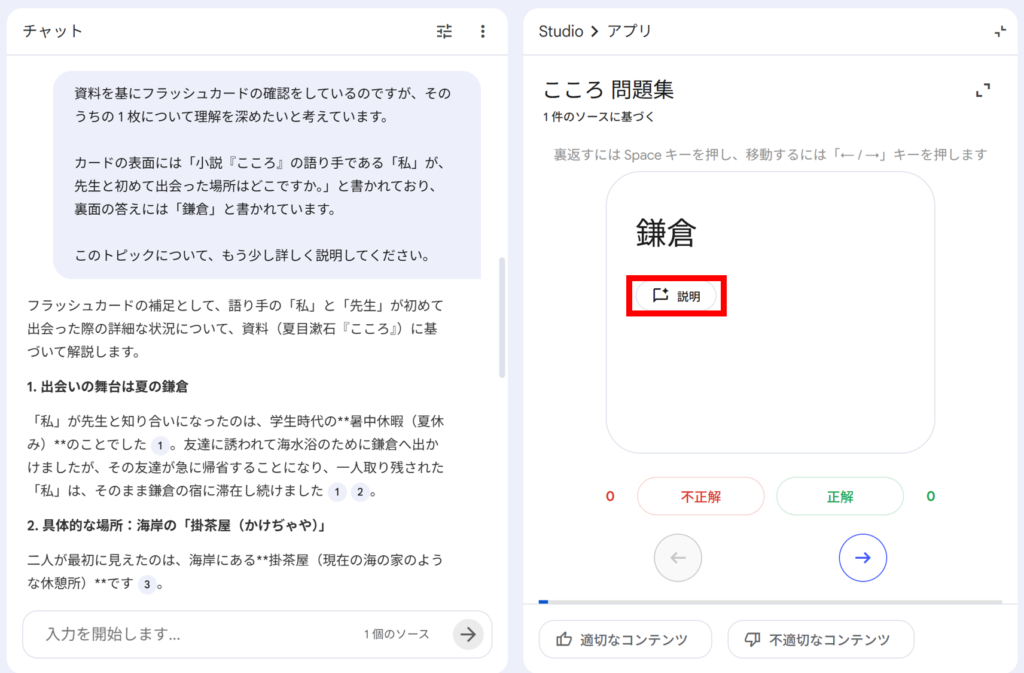
答えが表示されるので、自分が考えた答えと照らし合わせるのですが、なぜこの答えになるのか分からない場合もあるかと思います。その場合は「説明」ボタンを押すとNotebookLMがその答えについて解説をしてくれます。また、その際にしっかり根拠も示してくれるので、ソースのどの部分に基づいた答えなのか自分で検証することも可能です。
今回は夏目漱石の「こころ」を題材にNotebookLMのノートブックを作成してみましたが、他の作品や全く異なるジャンルのノートブックを作りたい場合もあるでしょう。その場合は、画面上部の「+ノートブックを作成」を押下すれば今まで作ったノートブックとは別に新規で作成することが可能です。
また、NotebookLMはアプリ版もあるため、スマホにインストールして使うことで電車での通勤中などの時間も有効に活用することができおすすめです。(私はアプリ版で日常的に使っています。)
個人的なNotebookLMの具体的な活用方法
最後に、この記事を書いている私自身がNotebookLMを具体的にどのように活用しているかをお教えします。
私は仕事柄、ネットワーク系の知識が必要とされるため、ネットワークについて何でも答えてくれる「ネットワーク博士」をNotebookLMにて作成し、自分の理解をサポートしてくれるような仕組みを作っています。
まず信頼できる情報源をソースとしてNotebookLMに登録することが重要なので、私はネットワークの参考書等を執筆しているいわば「ネットワークのスペシャリスト」の方が運営しているWebサイトやYouTube動画(いずれもネットワークの技術に関して解説しているコンテンツ)を複数指定してNotebookLMにインポートしています。
(併せて、以前ネットワークスペシャリスト試験の勉強をしていた際に買った参考書に購入者特典として参考書の電子版も付録として付いてきたので、それもインポートしました。)
そして、普段ネットワークに関する知識であいまいな部分や分からない部分が出てきた時にはまずチャットで質問をして、NotebookLMに教えてもらっています。
また、理解をさらに深めるために音声解説機能でテーマを指定して特定のテーマについて移動中に耳で聞いて勉強したり、フラッシュカードを作成して用語の確認を行う、といった使い方をしています。
このように、ただ参考書を読むだけじゃなく、上記の様に勉強のアプローチを多角的に行うことで知識や理解の深さが段違いに変わってきます。
NotebookLMには有料版もあり、作成できるノートブックの数が増えたり、ソースとして指定できる情報源の数の上限を増やすことができますが、無料版でも十分に使い倒すことが可能です。皆さんもぜひ日頃の学習にNotebookLMを取り入れて、勉強に新しい風を吹かせてみてはどうでしょうか。
↓おすすめのNotebookLM学習書

コメント